Wat ik gebruik en aanraad
Mijn favorieten
Hier vind je alles wat ik gebruik (en aanraad) voor het maken van mijn digitale illustraties in Procreate. Maar geen zorgen: ik deel alleen producten waar ik zelf echt blij van word en soms raad ik je juist af om iets te kopen.
Sommige linkjes op deze pagina zijn affiliate links. Dat betekent dat ik een kleine vergoeding ontvang als jij iets koopt via zo’n link, zonder extra kosten voor jou. Bij bol.com geldt dit zelfs voor alles wat je in je winkelmandje plaatst. Het kan dus ook iets kleins zijn, zoals je favoriete kleurpotloden.
Koop je iets via één van mijn linkjes? Dan help je mij daar enorm mee en kan ik gratis producten, zoals De Digitale Tekendoos, blijven maken en delen.
Digitaal tekenen
Alles wat ik gebruik om digitaal te tekenen in Procreate. Van mijn iPad en Apple Pencil tot handige accessoires zoals een gripje en brilpoetsdoekjes.
(Klik op het pijltje achter de titel om te volledige tekst open te vouwen).
iPad
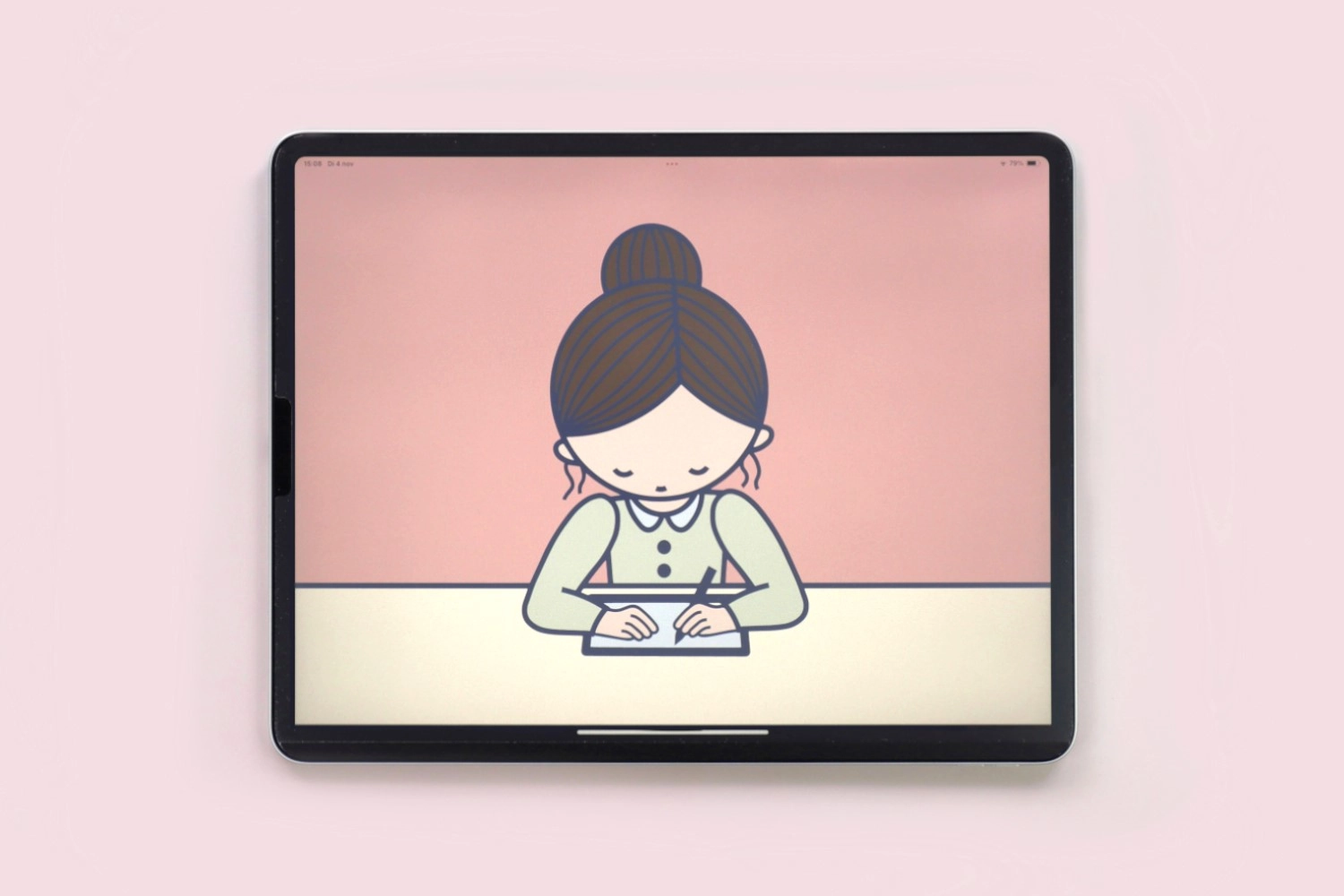
Ik teken op een iPad Pro 12.9-inch (4e Generatie/2020), 256GB. Geen goedkope iPad, maar wel één van de beste aankopen die ik ooit deed. Ik ben fan van het grote scherm (net iets kleiner dan A4-formaat), maar dat is natuurlijk een persoonlijke voorkeur.
Ik gebruik mijn iPad vooral voor het maken van digitale illustraties en heb dus aardig wat bestanden erop staan. Met 256GB heb ik tot nu toe nooit problemen gehad met te weinig opslag. Afgeronde projecten archiveer ik in de cloud.
Inmiddels is er een nieuwer model: de iPad Pro (2025) 13 inch, 256GB.
Maar je hebt echt geen iPad Pro nodig om in Procreate te tekenen. Ook de meer budgetvriendelijke modellen zijn prima geschikt. Of kijk eens naar een refurbished model.
Controleer voor de zekerheid eerst even of de iPad die je op het oog hebt geschikt is voor Procreate.
Overzicht met geschikte modellen
* Procreate is alleen beschikbaar voor Apple iPads. Heb je een Android tablet (met pen)? Dan raad ik je de app Infinite Painter aan.

Procreate
Om digitaal te kunnen tekenen op je iPad heb je de app Procreate nodig. Dit is een digitale teken-app die veel wordt gebruikt door zowel hobbyisten als professionele illustratoren.
De app is zeer gebruiksvriendelijk en maakt het mogelijk om op een intuïtieve manier te tekenen, bijna alsof je op papier werkt.
Je vindt Procreate in de App Store voor een eenmalige aankoopprijs van €14,95. Je krijgt hiervoor:
- de volledige app
- een groot aantal standaard brushes
- onbeperkte updates
Let op: download de juiste app: Procreate. Niet te verwarren met Procreate Pocket (voor iPhone) en Procreate Dreams (voor animaties).
Procreate is alleen beschikbaar voor Apple iPads. Heb je een Android tablet met stylus? Dan is de app Infinite Painter een goed alternatief.

iPad hoesje
Ik heb altijd een hoesje om mijn iPad om hem te beschermen tegen beschadigingen en om hem een beetje schuin te kunnen zetten — zo kan ik comfortabel en ergonomisch tekenen.
Ik heb inmiddels verschillende hoesjes getest.
Leren Case
Toen ik mijn iPad kocht, schafte ik deze leren case van iCall aan. Hij ziet er mooi uit, maar ik raad hem echt niet aan. De hoes is niet van leer en de binnenzijde is gevoerd met een dunne stof die heel snel versleten was. Ook de sluiting scheurde snel. Bovendien kun je de iPad niet schuin zetten. Geen aanrader dus — en hij hoort eigenlijk niet thuis op een pagina met mijn favorieten. Ik wil je vooral behoeden voor een miskoop in dit geval.
iPad Smartfolio
Ter vervanging kocht ik de originele iPad Smartfolio 12.9 inch in Deep Navy. Een lichtgewicht hoesje dat je magnetisch aan je iPad bevestigt. Met auto-wake-functie: de iPad gaat aan zodra je de case opent en schakelt uit wanneer je hem sluit. Je kunt hem handig vouwen zodat je in een comfortabele houding kunt tekenen.
iPad Smartfolio
Let op: selecteer het juiste formaat
Magnetic Bookcase
Omdat de donkerblauwe kleur van mijn Smartfolio niet zo goed werkt op foto’s en in video’s, kocht ik een lichtroze 12.9 inch Magnetic Bookcase van Imoshion. Ook een prima hoesje en vergelijkbaar met de iPad Smartfolio. Je bevestigt hem magnetisch, hij heeft een auto-wake-functie en is handig om te vouwen. Het enige nadeel: op de lichte kleur zie je iets sneller vlekken dan op donkerblauw.
Magnetic Bookcase
Let op: selecteer het juiste formaat

Apple Pencil Tips
Is de punt van je Apple Pencil versleten of beschadigd? Geen zorgen: je hoeft niet meteen een nieuwe (dure) Pencil te kopen. Je kunt de punt heel eenvoudig vervangen. Draai de oude los en schroef de nieuwe er weer op.
Op mijn iPad zit een screenprotector met papierstructuur. Volgens sommigen slijt de punt daardoor sneller, maar dat hangt ook af van hoeveel druk je zet tijdens het tekenen. Zelf heb ik de punt pas na vier jaar intensief gebruik hoeven vervangen.
Ik heb gekozen voor een originele Apple Pencil Tip. Er zijn ook alternatieve puntjes te koop die (zelfs vaak zonder screenprotector) het gevoel van potlood op papier zouden nabootsen. PenTips verkoopt zelfs puntjes die het gevoel van een traditionele inktpen of alcoholmarker proberen te evenaren. Dat klinkt interessant, maar daar heb ik (nog) geen ervaring mee. Ook met de goedkopere nep-puntjes heb ik geen ervaring.
Oplader iPad
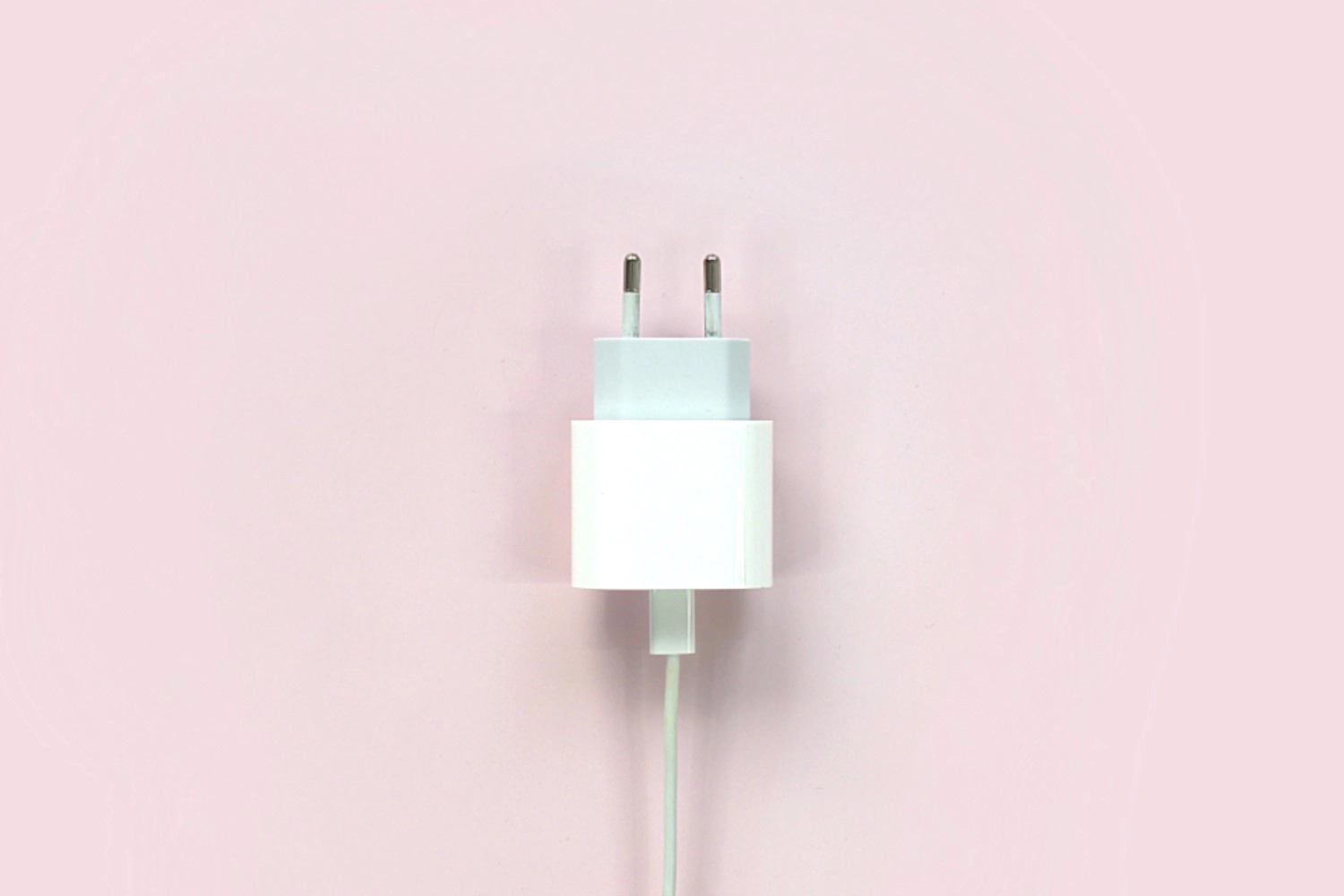
Mijn iPad werd nog geleverd met oplader, maar de nieuwste iPads worden tegenwoordig vaak zonder oplader verkocht.
Oplader
Voor de meeste iPads kun je een 20W USB-C adapter gebruiken. Die laadt snel en veilig op. Heb je de nieuwste iPad Pro of iPad Air? Dan kun je ook kiezen voor een 30W adapter voor een nog snellere laadtijd.
Kabel
Let goed op dat je een kabel met de juiste aansluiting gebruikt. De nieuwste iPads hebben een USB-C aansluiting. Om je iPad efficiënt op te laden, gebruik je een USB-C naar USB-C kabel. Heb je nog een oudere adapter met een USB-A aansluiting? Dan kan het zijn dat je iPad langzamer oplaadt.
Om schade of oververhitting te voorkomen, raad ik je aan Apple-gecertificeerde kabels (MFI) en adapters te gebruiken. Of kies voor een betrouwbaar merk zoals Belkin of Anker.
Oplader 20W zonder kabel
Oplader 20W met kabel
Oplader 30W zonder kabel
Oplader 30W met kabel
Screenprotector Paperlike
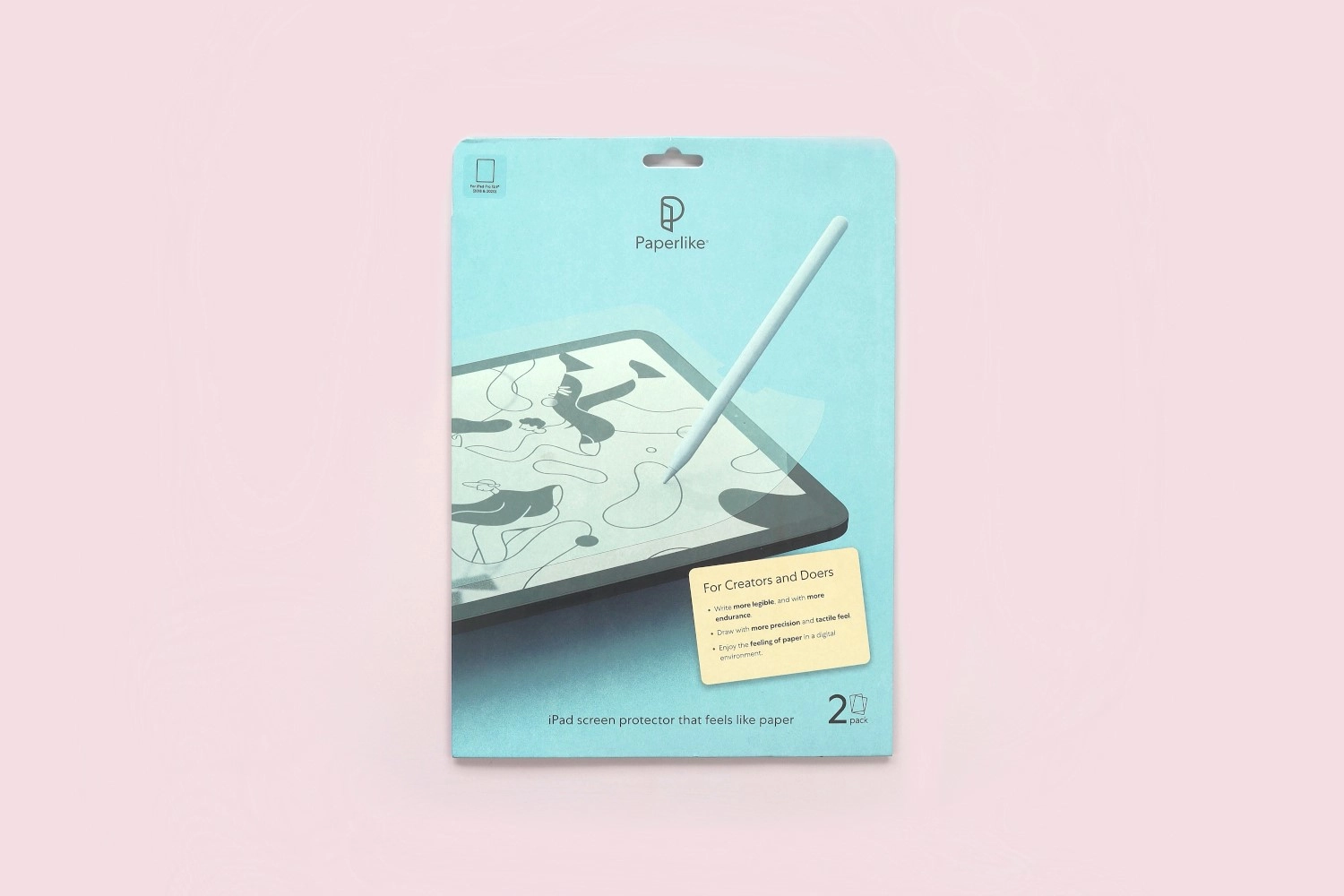
Met een plastic penpunt op een glazen scherm tekenen voelt een beetje onnatuurlijk aan. Om het gevoel van tekenen met potlood op papier te benaderen, heb ik een screenprotector met papierstructuur op mijn iPad.
Er zijn verschillende screenprotectors met een papierachtige structuur te koop. Zelf heb ik de Paperlike en de PenMat screenprotector geprobeerd. Hieronder mijn bevindingen over de Paperlike.
Paperlike
De bekendste screenprotector met structuur is waarschijnlijk die van Paperlike. Die geeft inderdaad dat herkenbare ‘potlood-op-papier’-gevoel. Toch zijn er een paar dingen die ik zelf minder prettig vond:
- Hoe secuur ik hem ook op mijn iPad plak, ik krijg altijd wel ergens een vervelende luchtbel.
- De protector krijgt snel krassen, en op het midden van het scherm, waar ik het meest teken, slijt de structuur vrij snel. Ik heb mijn screenprotector al na een paar maanden moeten vervangen. Nu teken ik als illustrator natuurlijk wel meer dan gemiddeld, dus misschien ligt het daaraan. (Er zitten trouwens twee screenprotectors in één verpakking.)
- De schermkwaliteit wordt merkbaar minder: het scherm wordt mat, wat pixelig en de kleuren zijn minder helder. Als je je iPad ook gebruikt om films te kijken, is dat best een nadeel.
Zoals je uit bovenstaande waarschijnlijk wel kunt opmaken: dit is niet mijn favoriete screenprotector, maar ik wilde hem volledigheidshalve toch even benoemen.
Mijn tip: probeer vooral zelf uit wat jij prettig vindt werken!
Paperlike screenprotector
Let op: selecteer het juiste formaat

Gripje
Om kramp in mijn hand te voorkomen, teken ik altijd met een siliconen gripje om mijn Apple Pencil. Je schuift het gripje eenvoudig over je pencil. Nadeel van de goedkopere gripjes is wel dat je het er weer af moet halen als je je Apple Pencil magnetisch wilt opladen, al gaat dat gelukkig heel soepel. En ook de double tap functie kun je niet gebruiken.
Gripjes zijn er in verschillende vormen en kleuren. Ik heb een voorkeur voor het dikste gripje. Ook hier geldt: probeer vooral zelf uit wat je prettig vindt.
Kwaliteit
De gripjes zijn gemaakt van siliconen. Die voelen in het begin prima aan, maar worden na verloop van tijd plakkerig.
Mijn tip: Is je gripje plakkerig geworden, was hem dan even goed af en maak hem droog. Rol hem daarna door een beetje maïzena. Klopt het overtollige maïzena er af en veeg hem even goed schoon met een stukje keukenpapier.
Paperlike gripje
Ook duurdere merken zoals Paperlike verkopen gripjes. Die heb ik niet getest, omdat ze relatief dun zijn en ik de voorkeur geef aan een dikker model. Deze Paperlike gripjes kun je om je Apple Pencil laten zitten als je deze magnetisch wilt opladen. En ook de double tap functie kun je blijven gebruiken.
Let op: sommige gripjes hebben schuine inkepingen. Ben je net als ik linkshandig? Dan werkt dat niet fijn — de inkepingen lopen dan de verkeerde kant op.

Brilpoetsdoekjes
Per stuk verpakt en altijd handig om bij de hand te hebben om snel vette vingers van je scherm te vegen. Ook handig om de camera of het scherm van je smartphone even schoon te maken.
Ik kocht zelf een doosje bij de Action, daar zijn ze een stuk goedkoper, maar helaas niet altijd op voorraad.
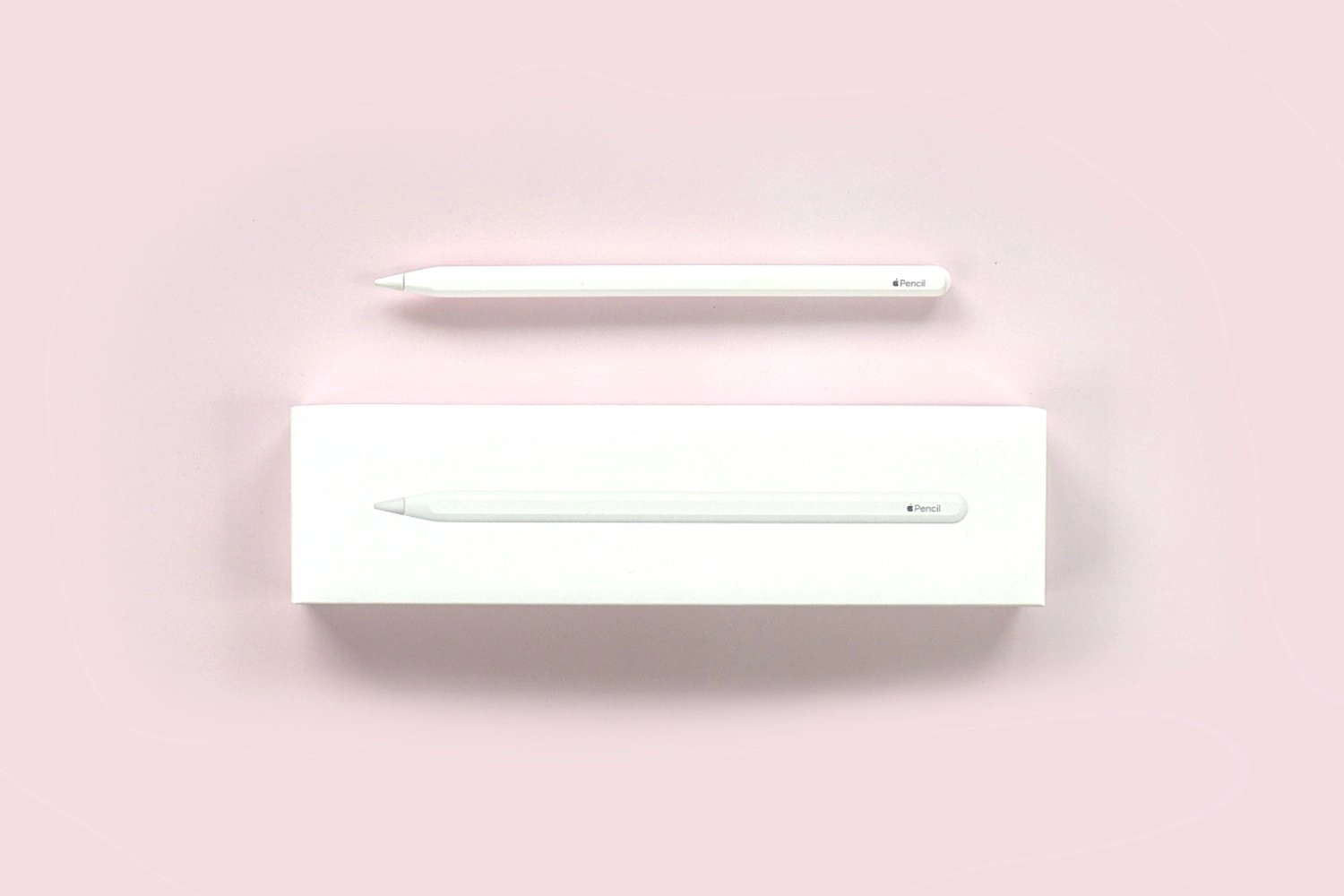
Apple Pencil
Ik gebruik de Apple Pencil (2e generatie), die magnetisch oplaadt aan de zijkant van mijn iPad.
Ik raad aan om een originele Apple Pencil te gebruiken. Procreate ondersteunt namelijk bepaalde functies, zoals drukgevoeligheid (hoe harder je drukt, hoe meer ‘inkt’ verschijnt), alleen bij gebruik van een originele Apple Pencil.
Wil je er zelf een aanschaffen? Let er dan goed op dat deze geschikt is voor jouw iPad. Via de linkjes hieronder kun je zien welke modellen compatibel zijn met welke Pencil.
Apple Pencil (1e generatie)
Geschikt voor oudere iPads. Wordt opgeladen via de Lightning-connector van je iPad of via een extra kabeltje.
Apple Pencil (2e generatie)
Laadt magnetisch op aan de zijkant van de iPad. Geschikt voor onder andere de iPad Air (2020/2022), de iPad mini 6 (2021) en diverse modellen van de iPad Pro.
Apple Pencil Pro
Laadt net als de 2e generatie magnetisch op, maar heeft daarnaast een aantal toffe nieuwe functies, zoals het aanpassen van de stand van je penseel door de Pencil te draaien. Deze Pencil is alleen geschikt voor de nieuwste modellen: iPad Air (2024), de iPad mini 7 (2024) en de iPad Pro (2024).
Let op: de goedkoopste Apple Pencil (USB-C) is helaas niet geschikt, omdat deze de aanvullende functies niet ondersteunt.
Apple Pencil (1e generatie)
Apple Pencil (2e generatie)
Apple Pencil Pro
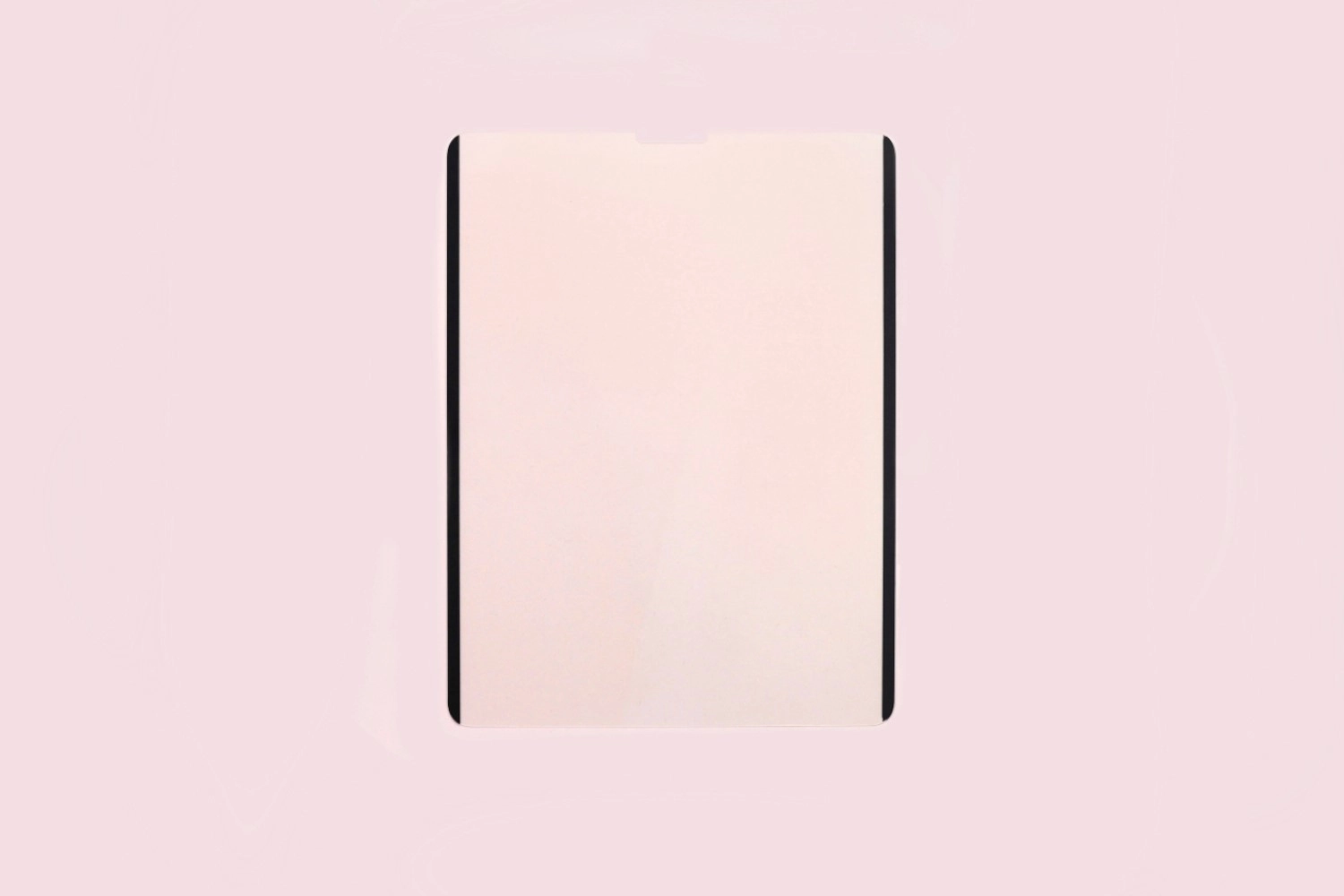
Screenprotector PenMat
Met een plastic penpunt op een glazen scherm tekenen voelt een beetje onnatuurlijk aan. Om het gevoel van tekenen met potlood op papier te benaderen, heb ik een screenprotector met papierstructuur op mijn iPad.
Er zijn verschillende screenprotectors met een papierachtige structuur te koop. Zelf heb ik de Paperlike en de PenMat screenprotector geprobeerd. Hieronder mijn bevindingen over de PenMat.
PenMat (van Pen.Tips)
Op dit moment gebruik ik de PenMat 1 screenprotector van PenTips. Die heeft een wat grovere structuur dan de Paperlike — daar moest ik even aan wennen. Maar:
- De screenprotector hecht magnetisch en zonder luchtbellen op je iPad.
- Je kunt hem gemakkelijk verwijderen (bijvoorbeeld als je een film wilt kijken) en daarna weer terugplaatsen als je gaat tekenen.
- Volgens sommigen slijt de punt van je Apple Pencil hierdoor sneller, maar dat hangt ook af van hoeveel druk je zet tijdens het tekenen. Ter vergelijking: ik heb mijn Pencil-punt pas na vier jaar intensief gebruik moeten vervangen.
De PenMat 1 is inmiddels vervangen door de PenMat 2. Deze bevestig je niet magnetisch, maar met de nieuwe Riptide-technologie: een rubberen rand zorgt voor een goede afsluiting waardoor de lucht eruit gedrukt wordt en de protector stevig op z’n plek blijft. Dankzij het lipje aan de bovenzijde is hij ook makkelijk weer los te halen.
Zoals je misschien al hebt gemerkt: dit is mijn favoriete screenprotector.
Mijn tip: probeer vooral zelf uit wat jij prettig vindt werken!
PenMat 2 screenprotector
Let op: selecteer het juiste formaat
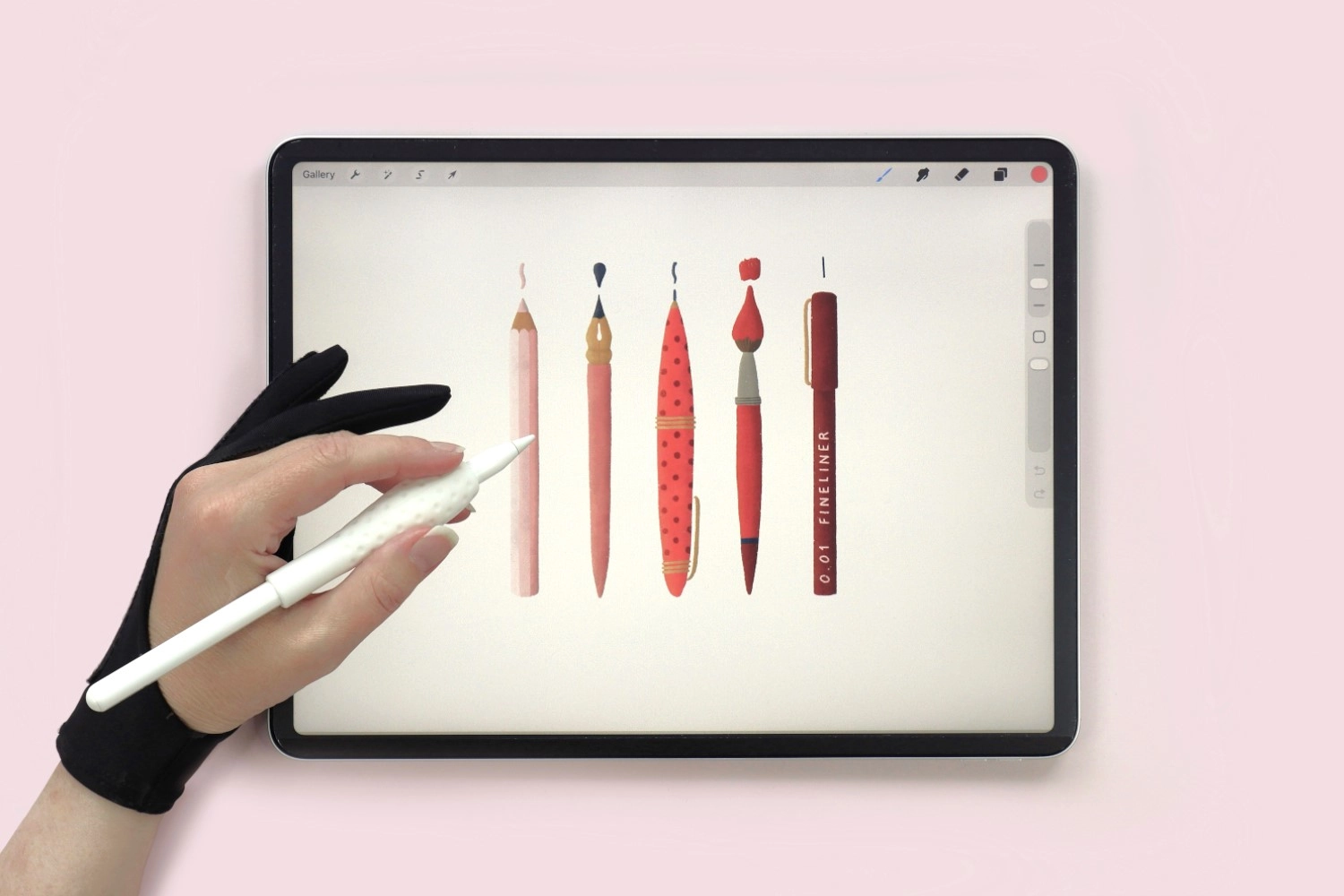
Tekenhandschoen
Je hebt het vast wel eens voorbij zien komen: mensen die tekenen met zo’n raar handschoentje met twee vingers. En ja, ik heb er ook één. Hoewel hij hier tussen mijn favorieten staat, gebruik ik hem niet vaak.
De handschoen wordt vaak verkocht met als argument dat je scherm dan niet meer reageert op de aanraking van je hand. Maar op een iPad kun je instellen dat je alleen met de Apple Pencil wilt tekenen. Daar heb ik hem dus niet voor nodig.
Ik gebruik hem alleen als het erg warm is en mijn plakkerige hand niet soepel meer over het scherm van mijn iPad glijdt.
Hier vind je een soortgelijke Tekenhandschoen
Let op: selecteer de juiste maat
Klaar om aan de slag te gaan? Ontdek vandaag nog hoe leuk en makkelijk tekenen in Procreate kan zijn!